※本記事はPRを含みます。製品・資料の提供を受け、公式情報で仕様を確認したうえで書いています。
Spotifyに5年払って、手元に残った曲は0曲だった
計算してみて、少しゾッとしました。
Spotify Premiumは月980円。1年で11,760円、5年で58,800円です。僕はまさにそのくらい払ってきました。お気に入りは数百曲、プレイリストも用途別に作ってあります。
でも、もし今日解約したら、手元に残る曲は何曲でしょう。
答えは0曲です。
ストリーミングの「保存」や「ダウンロード」は、曲を自分のファイルとして持つこととは別物です。曲の実体はサービス側にあり、僕らが持っているのは「アプリの中で再生していい権利」だけ。家賃と同じで、払い続けている間は住めますが、やめた日に全部出ていくことになります。
さらに厄介なのは、払い続けていても消えることがある点です。久しぶりに聴こうとした曲がグレーアウトして再生できない。アーティスト側の事情で配信が終わることは、ストリーミングでは普通に起きます。「自分のライブラリ」だと思っていたものは、実はかなり脆い。
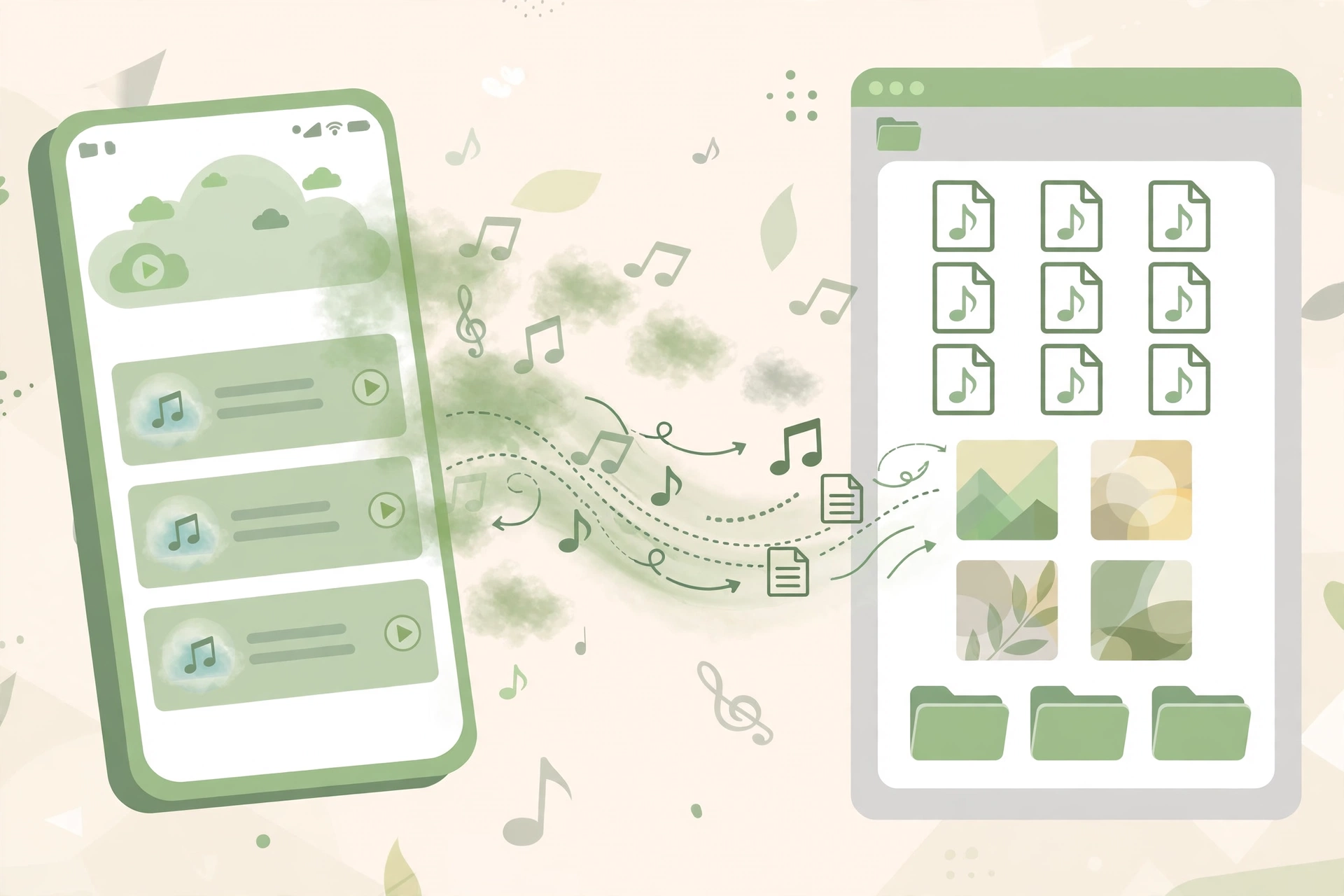
この「借り物の音楽」という感覚にどう対処するか。その答えのひとつが、曲をファイルとして手元に持ち直すことでした。
なぜ「ダウンロード」では足りないのか
「Premiumならダウンロードできるから大丈夫」と思いがちですが、あのダウンロードにも制限があります。
- 再生できるのはSpotifyアプリの中だけ(車載オーディオやウォークマンには移せない)
- 定期的にオンラインへ接続して確認しないと、ダウンロード分が再生できなくなる
- ダウンロードできる台数・曲数には上限がある
- 解約した時点で、ダウンロード分も含めて全部聴けなくなる
つまりPremiumのダウンロードは「圏外でも聴けるようにする機能」であって、「自分のファイルにする機能」ではありません。ここを取り違えると、固定費を見直したいタイミングで困ります。
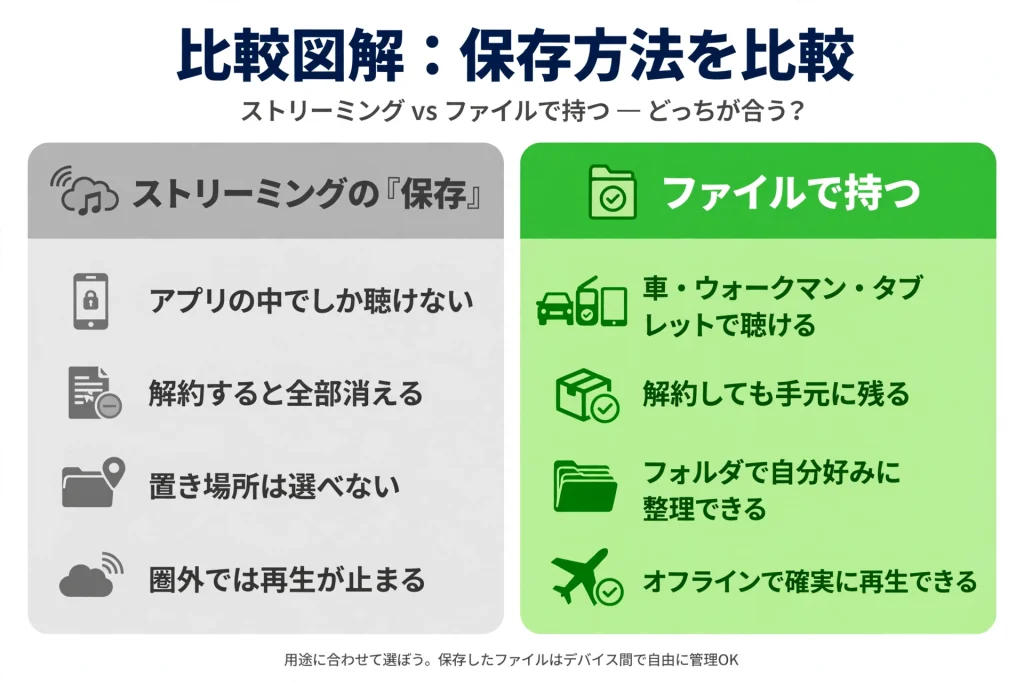
ファイルとして持てば、話は変わります。USBメモリに入れて車で聴く。SDカードでウォークマンに移す。子どものタブレットに入れる。フォルダ分けして、自分のルールで整理する。CDを買っていた頃は当たり前だったことが、ファイルなら今でもできます。
TuneFabで何が変わるか
TuneFabは、ストリーミング音楽をMP3などの一般的な音楽ファイルに変換して保存できるソフトのシリーズです。Spotify専用の「TuneFab Spotify音楽変換」と、Apple MusicやAmazon Musicなど複数サービスに対応する「All-in-One音楽変換」があります。
僕が「これは仕組みとして違う」と感じたポイントは4つです。
1. Spotifyの無料プランでも使える
Premium契約が前提ではありません。無料プランのアカウントからでも変換でき、保存したファイルに広告は入りません。「Premium代を払い続けること」自体を見直す選択肢になります。
2. 解約しても残る
変換したファイルは自分のパソコンに保存されます。当たり前のことですが、ストリーミング全盛の今、これができること自体が価値になっています。配信終了やカタログ変更も関係ありません。
3. プレイリストごと、一括で処理できる
1曲ずつ手作業で保存するような話ではありません。アルバムやプレイリストをまとめて変換でき、処理速度は最大35倍(環境により変動)。曲名・アーティスト・アルバムなどのタグやアートワークも保持され、アーティスト名などで自動でフォルダ分けもできます。「変換して終わり」ではなく「後から探せる形で残る」のが実務的です。
4. 音質と形式を選べる
出力はMP3、M4A、FLAC、WAV、AIFF、ALACに対応。ビットレートは最大320kbps、FLAC/ALACでは最大24-bit/192kHzのロスレス出力も可能です。対応曲では歌詞ファイル(.lrc)も一緒に保存できるので、歌詞を見ながら聴きたい人や語学学習に使う人にも向きます。
製品ページはこちらです。
https://www.tunefab.jp/spotify-music-converter/
僕の使い方:車と、副業の作業時間
僕は大学病院に勤めながら、平日は早朝と夜、土日を副業の時間に当てています。音楽が絡む場面は、だいたいこの2つです。
通勤の車内。 車のオーディオで聴くなら、USBやSDカードにファイルを入れておくのが一番確実です。スマホの通信量もバッテリーも食わないし、圏外の道でも止まらない。「開いたらすぐ流れる」状態は、毎日のことだからこそ効きます。
副業の作業用BGM。 集中用のプレイリストは、作業を始める合図みたいなものです。ファイル化しておけば、アプリの調子やネット環境に振り回されず、開いてすぐ作業に入れる。限られた時間で副業を回している身には、この「確実さ」が地味に大きい。
そしてもうひとつ、固定費の見直しの保険として。サブスクを減らしたくなった月に「でも、あのプレイリストが消えるのは困る」と踏みとどまった経験がある人は多いはずです。本当に残したい曲だけファイルで手元にあれば、解約の判断がずっと軽くなります。
あまり書かれていない活用場面
レビュー記事でよく見る使い方以外に、ファイル化が効く場面はまだあります。
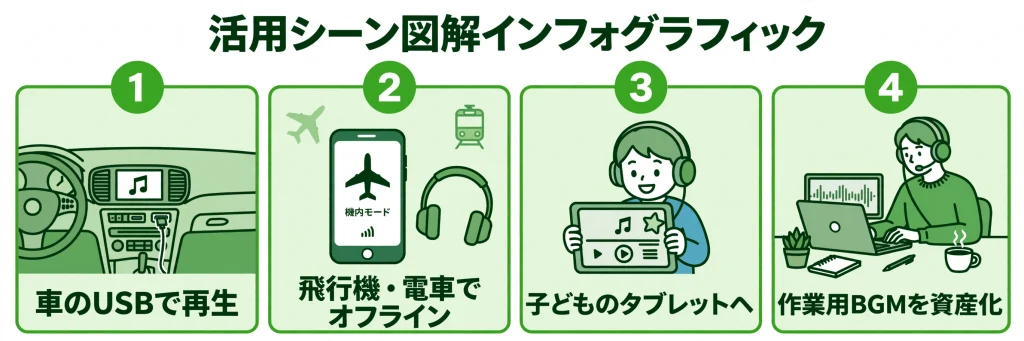
- 子どものタブレット:Spotifyアプリを入れたくないキッズ用端末でも、ファイルなら聴かせられます。聴かせる曲を親側で選べるのも安心材料です
- 実家の親へのプレゼント:好きだった歌手の曲をUSBに入れて渡す。アプリの操作を覚えてもらうより、よほど簡単です
- 結婚式や送別会のBGM:会場の設備はUSBやCD再生のみ、ということが珍しくありません。当日に「アプリで流します」が通じない場面で、ファイルは強い
- 圏外のレジャー:キャンプ場や山道のドライブでは、ストリーミングは当てになりません。ファイルなら再生が止まりません
共通しているのは「アプリを入れられない・入れたくない場所」です。そういう場所ほど、ファイルの出番になります。
使い方は3ステップ
操作はシンプルです。
- ソフト内のプレーヤーでSpotifyを開き、変換したい曲・プレイリスト・アルバムを選ぶ
- 出力形式(MP3など)と音質を設定する
- 変換を実行する。終わったファイルは指定したフォルダに、タグ付きで保存される
公式ページに寄せられた利用者の声でも、「何年もかけて整理してきたプレイリストを、曲順も含めてそのまま残せた」「何十曲もまとめて保存したのに予想以上に早く終わった」という声が目立ちます。僕がこのソフトに期待したのも、まさにその2点でした。
具体的な変換手順は、公式の解説記事が詳しいです。
・Spotifyの曲をMP3に変換する方法:https://www.tunefab.jp/spotify/convert-spotify-music-to-mp3.html
料金と、現実的な始め方
料金プランは単体製品ごとに、月額・1年・永久ライセンスなどが用意されています(複数サービス対応のAll-in-One版は1か月3,380円・税込から)。申し込み前に、公式サイトの価格ページで最新の条件を確認してください。
考え方として面白いのは、永久ライセンス=買い切りの存在です。音楽そのものはサブスクで借り続ける時代に、「持ち直す道具」の側は買い切りで済ませられる。この対比は、固定費を増やしたくない人には刺さると思います。
そして始め方ですが、いきなり購入する必要はありません。無料体験版があり、クレジットカードの登録なしで、最大3曲まで保存を試せます。
おすすめの試し方はこうです。「消えたら一番困るプレイリスト」を1つ選んで、その中の3曲を変換してみる。 車で再生できるか、タグは正しく付いているか、自分の環境で困らないか。3曲あれば、判断材料としては十分です。
プレミアムなしでダウンロードする方法を調べている人は、こちらの記事も参考になります。
・Spotifyをプレミアムなしでダウンロードする方法:https://www.tunefab.jp/spotify/download-spotify-music-without-premium.html
気になる点(正直に)
- 無料体験版で保存できるのは最大3曲まで。プレイリストをまとめて変換するには製品版が必要です
- 変換にはパソコンが必要です(Windows 11/10/8.1/8/7 64bit、Macは macOS 10.15以降)。スマホだけで完結はしません
- 利用にはSpotifyのアカウントが別途必要です
- 変換したファイルの取り扱いは、個人で楽しむ範囲にとどめてください。各サービスの利用規約の確認もお願いします。配布や商用利用のための道具ではありません
まとめ
ストリーミングは便利です。新しい曲との出会いは、これからもSpotifyでいいと思っています。
ただ、「ずっと手元に残したい曲」まで全部借り物にしておく必要はありません。5年で約6万円を払って残るものが0曲、という計算が腑に落ちないなら、残したい分だけファイルで持ち直す。それがTuneFabの位置づけです。
まずは無料体験で、「消えたら一番困るプレイリスト」の3曲から。試して合わなければ、そこで判断すればいいと思います。
他の変換サイト・ツールとの比較は、こちらのレビューがまとまっています。
・Spotify MP3変換サイトのレビュー:https://ratings.tunefab.jp/spotify/best-spotify-mp3-convert-website.html
コメント